Функциональные характеристики
Назначение системы, функции, интеграции и ограничения. Отдельно отмечены возможности в разработке.
Читать описание
Облачная система управления проектами
Возможности системы, порядок подключения и руководство по работе. Документы доступны без регистрации.
Назначение системы, функции, интеграции и ограничения. Отдельно отмечены возможности в разработке.
Читать описаниеПодключение, вход, проекты, задачи, финансы, отчёты и решение типичных затруднений.
Открыть руководствоDinext работает в браузере. Адрес сервиса и учётную запись предоставляет администратор организации или правообладатель. Требования к рабочему месту и порядок входа описаны в руководстве пользователя.
Редакция документа: 27 сентября 2026 года.
Dinext — облачная система управления проектами и ресурсами организации. Она предназначена для ИТ-компаний, инжиниринговых и консалтинговых организаций, проектных офисов и сервисных подразделений.
Система обеспечивает ведение проектов и портфелей, планирование задач и ресурсов, учёт рабочего времени, контроль сроков, доходов и расходов. Поддерживаются управление стадиями и контрольными точками, балльная оценка проектов, работа с рисками, сопровождение разработки, обработка обращений и совместная работа. Доступные возможности и условия их использования перечислены в разделе 2.
Dinext предоставляется как облачный сервис. Пользователи работают через браузер по сети Интернет или корпоративной сети с защищённым веб-доступом (HTTPS). Установка клиентской программы Dinext и серверных компонентов на рабочие места не требуется.
Обновления сервиса устанавливает правообладатель в соответствии с условиями обслуживания.
| Роль | Основные действия |
|---|---|
| Руководитель проекта | Ведение проекта и команды, планирование задач, согласование, контроль сроков, трудозатрат и финансового результата. |
| Участник команды | Выполнение задач, учёт рабочего времени, работа с материалами и документами проекта. |
| Руководитель проектного офиса | Контроль портфеля, стадий и контрольных точек, балльная оценка проектов, риски и сводная отчётность. |
| Руководитель команды | Связь задач с изменениями программного кода и выпусками, рабочая область «Разработки». |
| Финансовый контролёр | Бюджеты, доходы и расходы, согласование финансовых документов и заявок на расходы. |
| Сотрудник сервисной поддержки | Обработка обращений, контроль сроков обслуживания и учёт гарантийных случаев. |
| Администратор организации | Пользователи и права, настройки сервиса и интеграций; корпоративный вход при Business или Enterprise. |
Доступные действия определяются правами на данные, настройками и подключёнными блоками подписки. Назначение роли само по себе не подключает дополнительные платные возможности.
Ниже описан проверенный функциональный состав Dinext. Статус «Реализовано» относится к указанному объёму возможностей; их использование требует соответствующих прав, настроек и, где применимо, подключённых блоков подписки. Статус «В разработке» означает, что возможность не заявляется как завершённая функция продукта. Особенности подключённого экспериментального пакета Dinext Офис приведены отдельно.
| Функция | Возможности и условия | Доступность |
|---|---|---|
| Проекты | Карточка проекта, тип и схема оплаты, команда и роли, структурный план задач, согласование и активация, портфели и финансовые показатели. | Реализовано |
| Стадии и контрольные точки | Модели управления проектом, шаблоны проверок, согласование переходов между стадиями, решения о продолжении или остановке, сводный отчёт. | Реализовано |
| Балльная оценка проектов | Критерии и профили оценки, карточки оценки по стадиям, расчёт общего балла, сравнение проектов портфеля и связь оценки с контрольными точками. | Реализовано |
| Функция | Возможности и условия | Доступность |
|---|---|---|
| Задачи | Сроки, статусы, ответственные, иерархия и зависимости; диаграмма Ганта, доска задач, календарь, вехи и персональные списки. | Реализовано |
| Трудозатраты | Планирование, учёт и согласование рабочего времени; табели, отсутствия, сравнение плана и факта, лимиты и отчётность. | Реализовано |
| Ресурсы | Назначение исполнителей и загрузки, расчёт доступного рабочего времени, учёт отсутствий и отчёты об использовании ресурсов по проектам. | Реализовано |
| Управление содержанием проекта | Границы работ, ограничения и допущения, реестр результатов и запросов на изменение содержания. В продуктивный состав пока не включён. | В разработке |
| Функция | Возможности и условия | Доступность |
|---|---|---|
| Финансы | Доходы и расходы проекта, бюджет и его согласование, план, прогноз и факт, заявки на расходы, анализ финансового результата и отчётность. | Реализовано |
| Расчёты | Счета к получению и оплате, регистрация оплат, контроль дебиторской и кредиторской задолженности. Связь документов с проектом определяется настройками. | Реализовано |
| Запасы | Склады и номенклатура; поступление, отгрузка, перемещение, инвентаризация и отчёты по остаткам. Базовая поставка, с учётом прав и настроек; Business и Enterprise не требуются. | Реализовано |
| Платёжный календарь | Планирование платежей в отдельном календаре разрабатывается; не входит в перечень завершённых функций. | В разработке |
| Функция | Возможности и условия | Доступность |
|---|---|---|
| Разработки | Связь задач и запросов с изменениями кода в GitLab, получение статусов, рабочая область «Разработки», отчёты о нарушенных связях и составе выпуска. Автоматическое обновление требует настройки интеграции, связи проектов с репозиториями, идентификаторов задач и прав доступа. | Реализовано |
Отчёт о составе выпуска показывает связанные задачи и изменения. Он не является механизмом установки обновлений или самостоятельным подтверждением качества программы.
| Функция | Возможности и условия | Доступность |
|---|---|---|
| Фабрика идей | Отдельный механизм сбора, оценки и отбора идей с передачей в требования находится в разработке. | В разработке |
| Требования | Регистрация и детализация запросов, описание, проект, участники, обсуждения, статусы и связи с задачами. Маршруты согласования и специализированные отчёты зависят от настройки. | Реализовано |
| Результаты проекта | Фиксация состояния проекта, выполненных работ, отклонений и финансового результата. Самостоятельный реестр результатов из модуля управления содержанием остаётся в разработке. | Реализовано |
| Риски | Реестр, вероятность и влияние, ответственные, меры реагирования, матрица и диаграммы. Бюджетные резервы — при подключённом финансовом блоке и настройке статей. | Реализовано |
| Заинтересованные стороны | Контакты проекта, участники обсуждений, их роли и связи с заказчиками. Ожидания и влияние фиксируются в описании либо дополнительно настроенных полях. | Реализовано |
| Показатели | Показатели сроков, трудозатрат, бюджета и рисков. Расширенная аналитика Dinext предоставляется при Business или Enterprise после настройки и назначения прав. | Реализовано |
| Отчётность о состоянии проектов | Сведения о выполненных работах, состоянии и отклонениях, сводки для руководства. Периодичность и адресаты задаются организацией; автоматическая рассылка и заполнение показателей требуют настройки. | Реализовано |
| История изменений и согласование документов | Учёт изменений документов и маршруты согласования при включённом учёте истории, настроенных переходах и правах. Возможность возврата к предыдущей версии зависит от реализации и настроек. | Реализовано |
| Управление целями | Постановка целей, контроль достижения и связь с показателями находятся в разработке. | В разработке |
| Функция | Возможности и условия | Доступность |
|---|---|---|
| Обработка обращений | Регистрация и обработка запросов, типы, приоритеты, ответственные, портал клиента и отчётность. Подключение почты, правил назначения и портала требует настройки. Тарифный блок — ServiceDesk. | Реализовано |
| Заказчики | Клиенты и контакты, потенциальные клиенты, сделки и этапы продаж, связи с проектами. Анализ реализации и рентабельности зависит от ведения финансовых данных и настройки. | Реализовано |
| Подрядчики | Справочник подрядчиков, закупки, счета, оплаты и задолженность; связи с проектами по настройке. Учёт условий договоров в документах. | Реализовано |
| Сотрудники | Справочники сотрудников, подразделений и должностей, команда проекта. Посещаемость и отсутствия — при использовании и настройке кадрового учёта. Права входа назначаются отдельно. | Реализовано |
| Контроль сроков обслуживания | Настройка сроков ответа и решения, учёт приостановок и контроль просрочек. Передача обращения другому ответственному или руководителю определяется настройками. Функция не устанавливает обязательств поддержки Dinext по договору. | Реализовано |
| Гарантийные обращения | Регистрация обращений по поставленным товарам, связь с товаром и серийным номером, обработка и фиксация решения. Контроль сроков и связь с поставками зависят от данных и настройки. Базовая поставка; Business и Enterprise не требуются. | Реализовано |
| Функция | Возможности и условия | Доступность |
|---|---|---|
| База знаний | Страницы, структура, поиск, согласование публикаций и история изменений по правам доступа. Изменение опубликованного материала проходит согласование; публичный доступ определяется настройкой. | Реализовано |
| Рабочие сообщения и обсуждения | Чаты и каналы Dinext, комментарии в карточках и уведомления о настроенных событиях. Связь чата с задачей или проектом — при поддерживаемой настройке. | Реализовано |
| Файлы и документы | Вложения, хранение и совместный доступ по правам. Поддерживаемые форматы просматриваются в браузере, остальные скачиваются. Размер файлов и объём хранения ограничиваются настройками и подпиской. | Реализовано |
| Совещания и поручения | Протоколы, решения, поручения с исполнителями и сроками, календарь встреч. Напоминания и связь поручений со списками дел зависят от настройки. | Реализовано |
| Баллы и рейтинги пользователей | Начисление баллов по настроенным правилам и рейтинг активности пользователей. Функция относится к блоку «Ресурсы» и отличается от балльной оценки проектов. | Реализовано |
| Экспериментальный офисный пакет и средства совместной работы | Dinext Офис: подключены файлы, текстовые документы, таблицы, презентации, видеовстречи, почта и календарь. Весь пакет экспериментальный и выделен отдельно от завершённых возможностей. | В разработке |
Экспериментальный статус Dinext Офис не распространяется на рабочие чаты Dinext, базовые вложения, комментарии, уведомления, протоколы и обычный календарь событий платформы. Полная совместимость Dinext Офис со всеми форматами и функциями Microsoft Office не заявляется.
| № | Бизнес-функция | Раздел документа | Доступность |
|---|---|---|---|
| 1 | Проекты | 2.1 | Реализовано |
| 2 | Стадии и контрольные точки | 2.1 | Реализовано |
| 3 | Балльная оценка проектов | 2.1 | Реализовано |
| 4 | Задачи | 2.2 | Реализовано |
| 5 | Трудозатраты | 2.2 | Реализовано |
| 6 | Ресурсы | 2.2 | Реализовано |
| 7 | Управление содержанием проекта | 2.2 | В разработке |
| 8 | Финансы | 2.3 | Реализовано |
| 9 | Расчёты | 2.3 | Реализовано |
| 10 | Запасы | 2.3 | Реализовано |
| 11 | Платёжный календарь | 2.3 | В разработке |
| 12 | Разработки | 2.4 | Реализовано |
| 13 | Фабрика идей | 2.5 | В разработке |
| 14 | Требования | 2.5 | Реализовано |
| 15 | Результаты проекта | 2.5 | Реализовано |
| 16 | Риски | 2.5 | Реализовано |
| 17 | Заинтересованные стороны | 2.5 | Реализовано |
| 18 | Показатели | 2.5 | Реализовано |
| 19 | Отчётность о состоянии проектов | 2.5 | Реализовано |
| 20 | История изменений и согласование документов | 2.5 | Реализовано |
| 21 | Управление целями | 2.5 | В разработке |
| 22 | Обработка обращений | 2.6 | Реализовано |
| 23 | Заказчики | 2.6 | Реализовано |
| 24 | Подрядчики | 2.6 | Реализовано |
| 25 | Сотрудники | 2.6 | Реализовано |
| 26 | Контроль сроков обслуживания | 2.6 | Реализовано |
| 27 | Гарантийные обращения | 2.6 | Реализовано |
| 28 | База знаний | 2.7 | Реализовано |
| 29 | Рабочие сообщения и обсуждения | 2.7 | Реализовано |
| 30 | Файлы и документы | 2.7 | Реализовано |
| 31 | Совещания и поручения | 2.7 | Реализовано |
| 32 | Баллы и рейтинги пользователей | 2.7 | Реализовано |
| 33 | Экспериментальный офисный пакет и средства совместной работы | 2.7 | В разработке |
Общие возможности обеспечивают работу перечисленных функций и их связь с инфраструктурой абонента.
| Возможность | Назначение и условия |
|---|---|
| Роли и полномочия | Права на действия, видимость документов и данных, в том числе по проектам. Состав подписки учитывается отдельно. |
| Корпоративный вход | LDAP, Active Directory и Keycloak — только при Business или Enterprise после настройки для абонента. Права пользователей в Dinext назначаются отдельно. |
| Программный интерфейс обмена данными | Разрешённые операции обмена с внешними системами по защищённому веб-соединению с проверкой учётных данных и прав. |
| Маршруты согласования | Настроенные состояния документов, переходы и полномочия согласующих. Общие согласования не требуют Business или Enterprise. |
| Уведомления | Сообщения о событиях, задачах и поручениях. Правила и каналы задаются настройками; отправка по почте требует настроенного соединения. |
| Отчёты и аналитические панели | Обычные отчёты по подключённым функциям и правам. Расширенная аналитика Dinext — при Business или Enterprise и соответствующей настройке. |
| Поиск по системе | Поиск доступных пользователю документов и справочников с учётом прав. |
| Файловое хранилище | Хранение вложений и просмотр поддерживаемых форматов с разграничением доступа и лимитами по настройкам и подписке. |
| Фоновые задания | Выполнение длительных и отложенных операций системой. Собственные серверные сценарии абонента имеют отдельные условия доступа. |
| Загрузка и выгрузка данных | Обмен файлами поддерживаемых форматов, проверка структуры и связей в пределах прав пользователя и технических ограничений. |
Все приведённые сценарии реализованы в описанном объёме. Условия подписки, прав и настройки сохраняются.
| № | Сценарий | Результат и условия | Описание в документации |
|---|---|---|---|
| 1 | Создание и согласование проекта | Согласованный активный проект с реквизитами, командой и планом задач; маршрут и полномочия настроены. | Раздел 2.1 |
| 2 | Планирование и выполнение задач | План работ, зависимости, персональные списки, диаграмма Ганта, доска задач и календарь с учётом прав. | Раздел 2.2 |
| 3 | Контроль бюджета и финансового результата | Сравнение плана, прогноза и факта доходов и расходов; согласование финансовых документов по настройке. | Раздел 2.3 |
| 4 | Связь задач разработки с изменениями кода и выпусками | Обновление сведений и статусов после настройки GitLab и связей с репозиториями; состав выпуска по имеющимся связям. | Раздел 2.4 |
| 5 | Управление стадиями и контрольными точками | Проверки и согласование переходов по выбранной модели управления проектом. | Раздел 2.1 |
| 6 | Балльная оценка и сравнение проектов | Общая оценка по заданным критериям и сравнение проектов портфеля. | Раздел 2.1 |
| 7 | Ведение рисков проекта | Реестр, вероятность и влияние, матрица, ответственные и меры реагирования; резервы — при настройке финансового блока. | Раздел 2.5 |
| 8 | Протокол совещания и контроль поручений | Зафиксированные решения и поручения с исполнителями и сроками; напоминания по настройке. | Раздел 2.7 |
| 9 | Публикация базы знаний | Материалы, структура, поиск и история согласованных изменений с разграничением доступа. | Раздел 2.7 |
| 10 | Регистрация и обработка обращения | Ответственный, приоритет, контроль сроков ответа и решения по настроенным условиям обслуживания, отчётность. | Раздел 2.6 |
| 11 | Учёт рабочего времени по проекту | Согласованные записи времени и отчёт об использовании ресурсов при открытом проекте, действующем участии и доступных задачах. | Раздел 2.2 |
| 12 | Вход с корпоративной учётной записью | Вход через LDAP, Active Directory или Keycloak после настройки; Business или Enterprise. Права Dinext назначаются отдельно. | Раздел 2.9 |
| 13 | Обмен данными с внешней системой | Разрешённые операции через настроенный программный интерфейс, защищённое соединение и проверку учётных данных и прав. | Раздел 4 |
Пошаговые действия описаны в руководстве пользователя Dinext.
| Механизм | Назначение и условия |
|---|---|
| Корпоративный каталог пользователей | LDAP или Active Directory; сопоставление данных пользователя и настройка подключения. Только Business или Enterprise. |
| Единый корпоративный вход | Keycloak с поддерживаемыми протоколами OAuth2/OpenID Connect. Только Business или Enterprise после настройки; права Dinext задаются отдельно. |
| Связь с GitLab | Задачи, изменения кода, проверки и выпуски; программный интерфейс и уведомления о событиях. Требуются блок «Разработки», настройки репозиториев и права. |
| Программный интерфейс обмена данными | REST API, HTTPS и JSON; проверка учётных данных по поддерживаемой схеме. Чтение, создание, изменение и удаление — только там, где операция предусмотрена интерфейсом и разрешена правами. |
| Уведомления о событиях | Настраиваемые администратором уведомления внешним системам о событиях (webhooks). Не требуют Business или Enterprise только в силу использования этого механизма. |
| Собственные серверные сценарии абонента | Выполнение дополнительной логики и обращений к внешним системам; только Business или Enterprise после настройки. |
| Обращение к внешним системам | Обмен по поддерживаемому программному интерфейсу с настройкой адресов, учётных данных, прав, форматов и правил передачи. |
Наличие механизма обмена не означает готового подключения любой системы. Объём индивидуальных интеграционных работ и их условия согласуются отдельно.
Необходим современный браузер на основе Chromium актуальной стабильной версии, доступ к сети и адресу экземпляра Dinext. Сценарии страницы (JavaScript) и сохранение данных сеанса (cookie) должны быть разрешены. Поддерживаются рабочие места с Windows, macOS или Linux при наличии поддерживаемого браузера.
Установка клиентской программы Dinext и серверных компонентов на рабочее место не требуется. Средства доступа к защищённой сети организации настраиваются, если такая сеть используется.
Предусмотрен вход по логину и паролю. Корпоративный вход через LDAP, Active Directory или Keycloak доступен при Business или Enterprise после настройки для абонента. Действия пользователя определяются назначенными ролями, правами на данные и составом подписки.
Состав завершённых функций описан в разделе 2. В разработке находятся управление содержанием проекта, фабрика идей, управление целями и платёжный календарь. Все семь частей Dinext Офис подключены как экспериментальный пакет в разработке и не заявляются как завершённые возможности. Базовые вложения, рабочие чаты Dinext, обычный календарь событий и почтовые уведомления имеют самостоятельный статус, указанный в разделе 2.
Доступ к реализованным функциям, число именных пользователей, объём хранения, состав блоков и условия предоставления экземпляра определяются тарифными условиями Dinext, включая бесплатный тариф Free, и условиями обслуживания; для платной подписки — также договором. Договор не подтверждает готовность ещё разрабатываемой функции.
Ресурсы серверов и их расширение определяются нагрузкой, подпиской и согласованной схемой размещения. Количество именных пользователей в подписке не является показателем испытанной нагрузки одновременных сеансов.
Рабочая система использует контейнеры. Кластеризация, динамическое масштабирование, резервирование серверов и автоматическое переключение на резервную площадку пока не реализованы. Применяются фоновые задания; увеличение ресурсов выполняется по согласованию.
Резервные копии создаются ежедневно и хранятся 30 суток. Порядок восстановления определяется условиями обслуживания. Для обращения в поддержку используйте адрес help@dinext.ru.
Основной язык интерфейса — русский. Работа выполняется через поддерживаемый браузер компьютера.
Ниже приведены примеры экранов Dinext на демонстрационных данных: карточка проекта, план задач и финансовый результат.
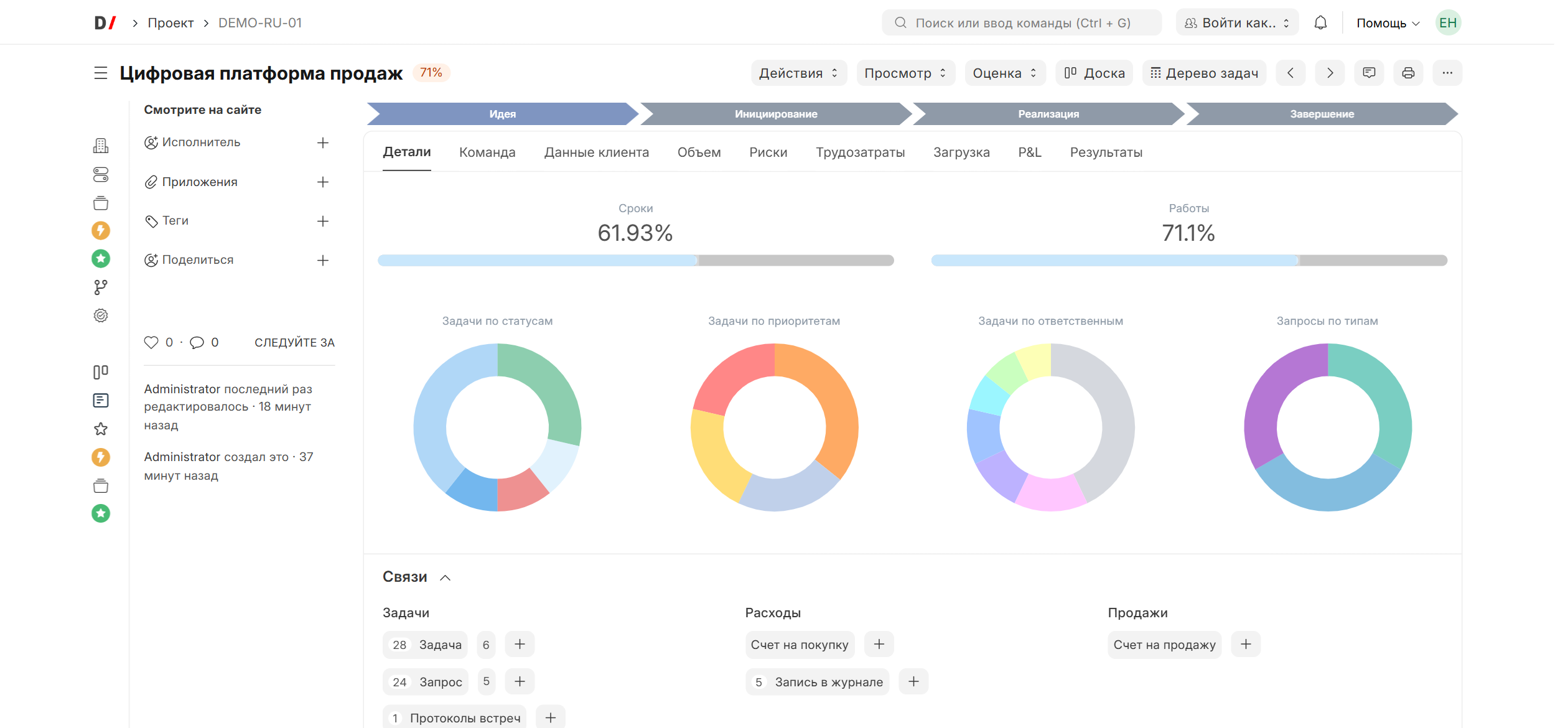
Рисунок 1 — Карточка проекта: стадии и показатели выполнения
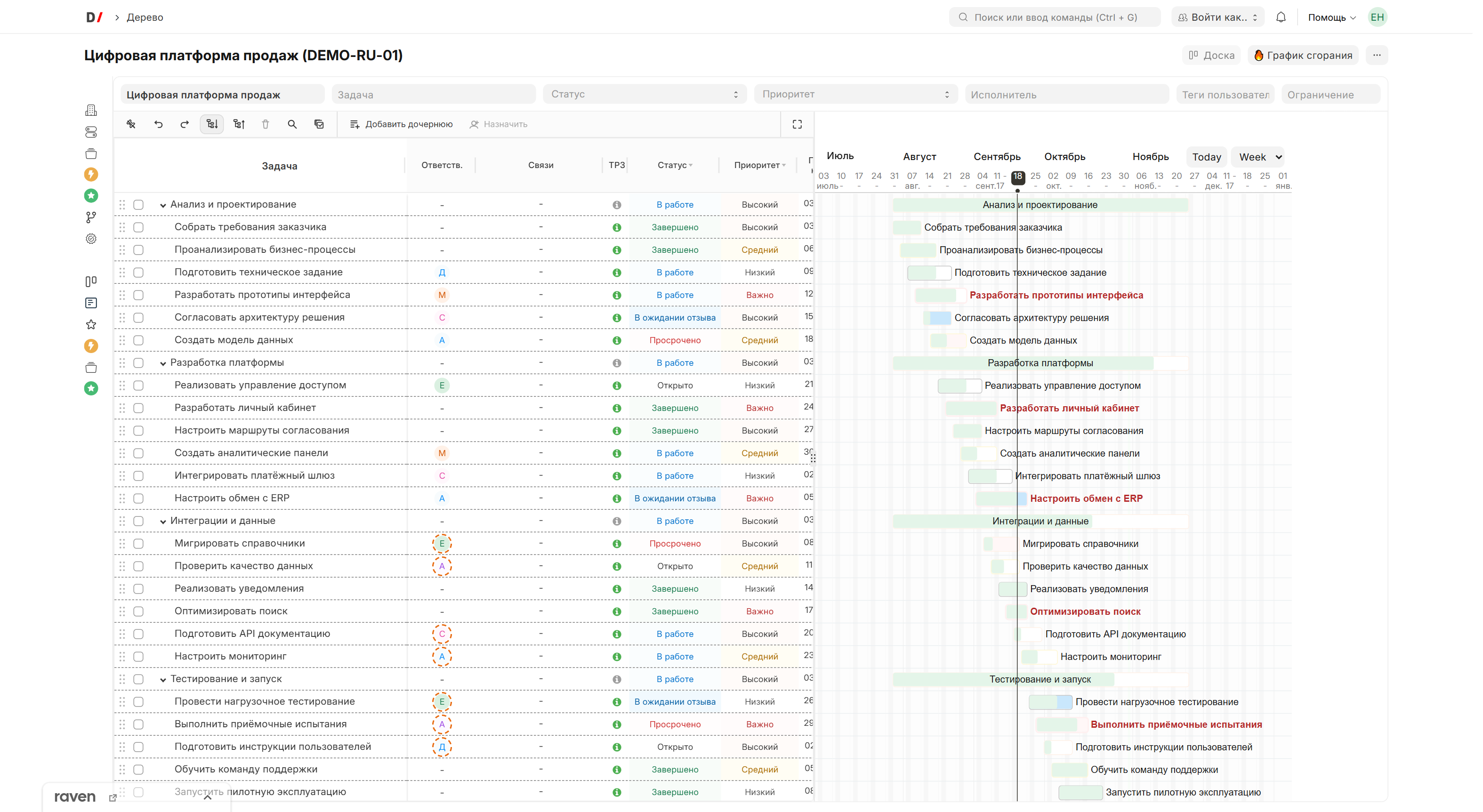
Рисунок 2 — План задач проекта: диаграмма Ганта
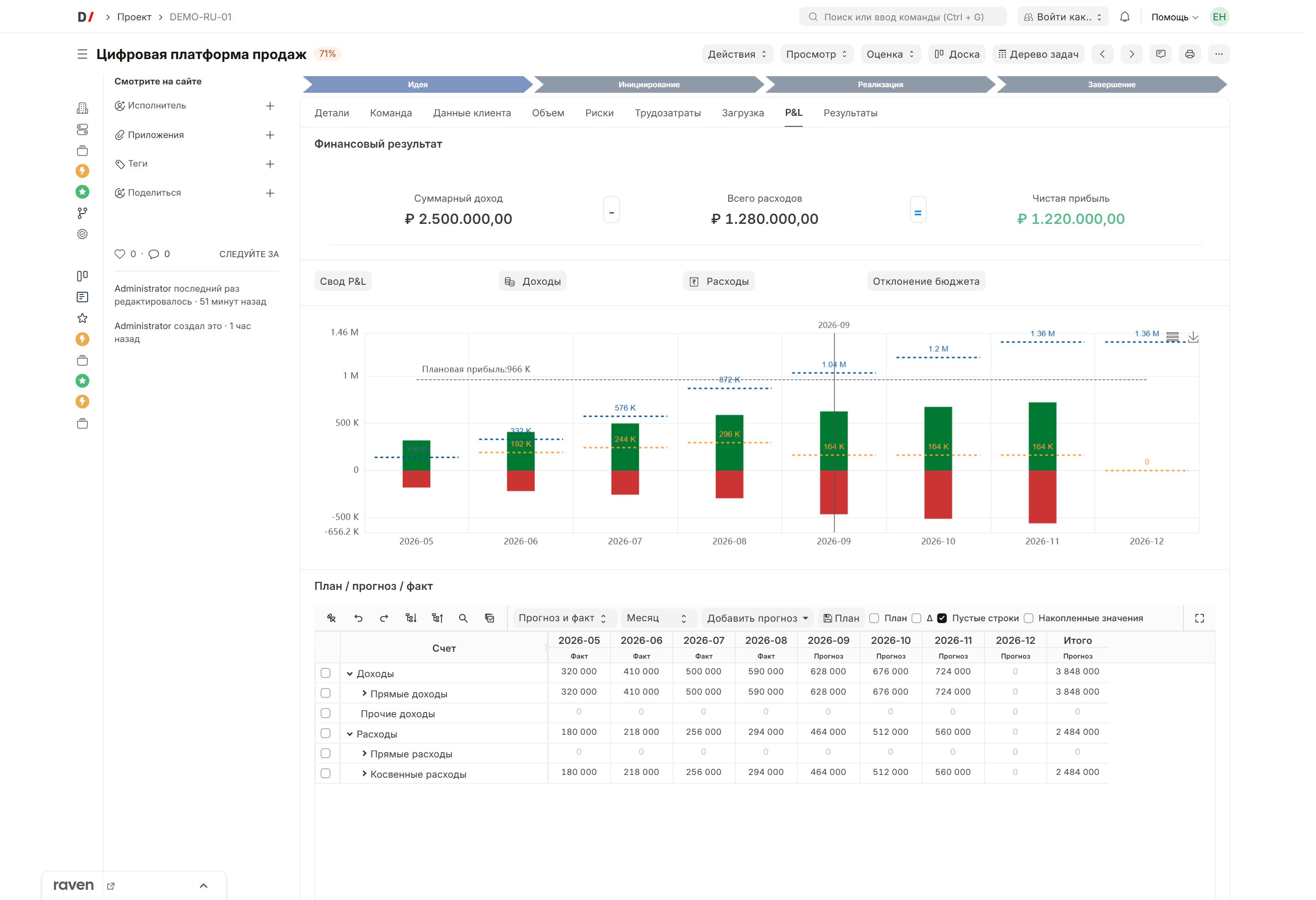
Рисунок 3 — Финансовый результат проекта: доходы, расходы, план и факт
Редакция документа: 27 сентября 2026 года.
Dinext — облачная информационная система управления проектами, ресурсами и связанными бизнес-процессами. Полное описание возможностей приведено в описании функциональных характеристик Dinext.
Основные возможности для пользователя:
управление портфелем и карточками проектов, командами и структурным планом работ;
планирование и исполнение задач, контроль сроков и зависимостей;
учёт и анализ финансов проекта: бюджет, финансовый результат (P&L), план, прогноз и факт;
связь задач разработки с изменениями программного кода и выпусками в GitLab;
управление стадиями, балльная оценка проектов, риски, обслуживание и совместная работа. Обзор — §3.6; условия использования — §7.
Пользователь работает через браузер по адресу сервиса, который предоставляет администратор организации или правообладатель.
Установка клиентского ПО на компьютер пользователя не требуется.
Поддерживаемые браузеры: современные Chromium-браузеры последней стабильной версии (Google Chrome, Microsoft Edge и совместимые).
Обновления сервиса устанавливает оператор Dinext в рамках условий обслуживания и подписки. Пользователю не требуется устанавливать обновления Dinext на свой компьютер.
Dinext объединяет управление портфелями, проектами, структурными планами работ и задачами, ресурсами и рабочим временем, финансовым планированием, согласованиями, отчётностью и связями с разработкой в GitLab.
Пользователям доступны списки и карточки документов, диаграммы Ганта, доски задач, календарные представления, отчёты и аналитические панели, поиск, фильтры, выгрузка данных, уведомления и совместная работа. Состав доступных функций определяется подпиской, настройками и правами пользователя.
Для работы требуется компьютер под управлением Windows, macOS или Linux и доступ к Интернету либо используемой организацией защищённой сети. Работа выполняется в браузере без установки отдельного приложения Dinext.
Используйте актуальную стабильную версию Google Chrome, Microsoft Edge или другого браузера на основе Chromium. Для сайта должны быть разрешены JavaScript, файлы cookie и загрузка файлов. Для широких таблиц и диаграмм рекомендуется большой экран.
Адрес сервиса, учётную запись и настроенные способы входа предоставляет администратор организации. Доступность функций зависит от подписки и прав. Работа отдельных экранов на мобильном устройстве не означает поддержку всех сценариев на таком устройстве.
| Роль | Основные задачи |
|---|---|
| Руководитель проекта | Проект, команда, структурный план, согласование, сроки, трудозатраты и финансовый результат |
| Участник команды | Задачи, учёт рабочего времени, материалы и документы проекта |
| Руководитель проектного офиса | Портфель, стадии и контрольные точки, балльная оценка проектов, риски и отчётность |
| Руководитель команды | Связи задач с GitLab, состояние разработки и состав релиза |
| Финансовый контролёр | Бюджет, финансовый результат и согласование финансовых документов |
| Сотрудник сервисной поддержки | Обращения, сроки обслуживания и гарантийные случаи |
| Администратор организации | Пользователи, роли, ограничения и доступные настройки. Корпоративный вход — на Business/Enterprise после настройки |
Действия определяются правами на данные, настройками и подпиской. Назначение роли само по себе не подключает дополнительные функции.
Откройте в браузере адрес сервиса Dinext, выданный администратором организации.
На странице входа используйте способ, настроенный для организации:
логин и пароль Dinext;
корпоративную учётную запись LDAP или Microsoft Active Directory — после настройки, на Business и Enterprise;
вход через Keycloak — после настройки, на Business и Enterprise.
Если система предлагает изменить временный пароль, выполните указания формы. Обязательная смена при первом входе зависит от настройки учётной записи.
После входа откроется доступная пользователю стартовая страница. Состав разделов зависит от подключённых функций, настроек и прав.
При ошибке проверьте адрес, имя пользователя и пароль. Учётная запись может быть отключена администратором или временно ограничена правилами входа. При повторной ошибке обратитесь к администратору; не передавайте ему пароль. Подробности — §§5.1–5.4.
Для локальной учётной записи откройте настройки профиля и доступную команду изменения пароля. Заполните поля формы и сохраните изменения. Состав обязательных полей определяется используемой формой.
Пароль корпоративной учётной записи меняется по правилам соответствующей системы входа. Если команда недоступна или способ входа неясен, обратитесь к администратору.
Стартовая страница Dinext содержит доступные разделы, карточки переходов и личные списки. Их состав зависит от подключённых функций, настроек навигации и прав пользователя.
Основные элементы интерфейса:
| Элемент | Назначение |
|---|---|
| Логотип и главное меню | Переход между рабочими областями и разделами |
| Строка поиска | Быстрый поиск объектов (проекты, задачи, документы) и переход к нужной карточке |
| Уведомления | Список событий, требующих внимания (согласования, назначения, напоминания) |
| Профиль пользователя | Настройки учётной записи, смена пароля, выход из системы |
| Рабочие области | Специализированные пространства: «Мои проекты», «Мои задачи», «Разработки» и др. |
Переход к типовым разделам:
Проекты: раздел «Управление проектами» → «Мои проекты» либо соответствующий пункт бокового меню.
Задачи: из карточки проекта, списка задач или пространства «Мои задачи».
Финансы: вкладка P&L и связанные документы проекта; отчёты — «Мои проекты» → «Аналитика» или поиск. Отдельная карточка финансов или аналитики на стартовой странице может отсутствовать.
Разработки: «Моя работа» → «Разработки» либо вкладка Development («Разработка») в задаче или запросе.
Перед завершением работы сохраните изменения, выполните выход из учётной записи и закройте вкладку браузера. Удаление программы с компьютера не требуется.
При прекращении работы пользователя администратор отключает его учётную запись и при необходимости изменяет права. Это не означает удаления документов организации. Прекращение обслуживания организации, предоставление выгрузки, сроки хранения и удаления данных определяются условиями обслуживания и договором.
Раздел содержит основные пользовательские сценарии. Доступ определяется правами, настройками и подпиской. Состав реализованных функций согласован с «Описанием функциональных характеристик ПО Dinext».
Назначение: создание и ведение карточки проекта, настройка команды, структурного плана задач, согласование и контроль плана/факта.
Откройте стартовую страницу Dinext → «Управление проектами» → «Мои проекты» и выберите нужный список проектов. При наличии используйте боковое меню.
При необходимости снимите пользовательские фильтры. Это покажет только доступные вам проекты и не отменит ограничения прав.
Используйте фильтры по статусу, типу, портфелю и другим атрибутам для поиска нужного проекта.
Откройте карточку проекта по ссылке в списке.
В списке проектов нажмите «Добавить проект».
Укажите название, тип проекта и схему оплаты. Presale означает предпродажную работу; «Время и затраты» (T&M) — оплату по времени и затратам. Проверьте организацию и параметры в разделе «Стоимость и платежи», затем сохраните карточку.
На вкладке «Подробности» заполните ожидаемые даты начала и завершения, приоритет, портфель; в разделах «Стоимость и платежи», «Учётные данные» и «Выходные и рабочие дни» — параметры, требуемые для вашей организации (МВЗ, бизнес-сферы, таблица счетов, календарь). Сохраните.
Откройте вкладку «Команда» в карточке проекта.
Добавьте участников: укажите проектную роль, исполнителя, при необходимости — даты «Действует с» и «Действует по».
Для проекта «Время и затраты» укажите обязательную ставку участника. Это ставка расчёта работ по проекту, а не цена подписки Dinext.
Включите «Разрешить согласование» для участника, уполномоченного согласовывать табели времени по проекту.
«Разрешить доступ к СПП» предоставляет участнику управление фазами, этапами и спринтами. Этот признак не является общим условием работы с любой обычной задачей. Сохраните команду.
Виртуальные участники используются для планирования. Они не являются реальными пользователями, которые самостоятельно учитывают рабочее время.
Для учёта времени требуется реальный участник команды с действующим периодом участия. Полная памятка — в начале §5.
В карточке проекта используйте «Дерево задач» и «Диаграмму Ганта». Кнопка «Доска» открывает список «Все задачи» с отбором по проекту; она не означает отдельную независимую доску. Создание элементов структурного плана выполняется через дерево задач при наличии прав.
Создайте задачи: «Добавить потомка» (для этапа к проекту) или «+» (для задачи к этапу). Укажите название, статус, приоритет, сроки, ответственного.
Для учёта времени по задаче включите «Включить для списания в Таймшитах». Одного этого признака недостаточно: должны выполняться условия памятки в начале §5.
После заполнения карточки и команды выполните «Действия» → «Передать на согласование».
Согласующий выполняет «Действия» → «Согласовано».
После состояния «Согласовано» поле «Активен» устанавливается в «Да». Для учёта времени также требуются открытый проект и остальные условия памятки в начале §5.
На вкладке «Трудозатраты» сравниваются план, факт и прогноз по задачам и ролям. План и прогноз различаются: прогноз отражает ожидаемый объём работы. Факт формируется из учёта рабочего времени; исправляйте исходные записи, а не итоговую сумму в своде. Настройки контроля лимитов определяют применяемые предупреждения и ограничения.
На вкладке P&L сравниваются доходы, расходы, план, прогноз и факт по периодам. Подробности — §3.3.
Назначение: создание и ведение задач, управление сроками, зависимостями и представлениями (Гантт, канбан, календарь).
Способ 1 — из дерева задач проекта:
Откройте карточку проекта, перейдите в «Дерево задач».
Выберите родительскую задачу (этап/фазу) и нажмите «Добавить потомка» или «+».
Укажите название и сохраните.
Способ 2 — из карточки проекта:
В блоке «Связи» нажмите «+» рядом с заголовком «Задача».
Поле «Проект» заполнится автоматически. Заполните обязательные поля и сохраните.
Обязательные поля: тема, статус, проект, приоритет.
Важные флаги:
| Признак | Назначение |
|---|---|
| Является группой | Задача с дочерними задачами; признак устанавливается при их добавлении |
| Включить для списания в Таймшитах | Необходимое, но не единственное условие учёта времени; см. памятку в начале §5 |
| Подтверждение выполнения | После завершения работа направляется на проверку ответственному |
| Является вехой | Контрольная точка с совпадающими датами начала и завершения |
Укажите прогнозные даты, трудоёмкость и ответственного. Прогнозные показатели не подменяют согласованный план и фактические трудозатраты. В таблице «Связи» задайте предшественников и тип зависимости, например «окончание — начало».
В таблице «Связи» укажите предшественника, тип связи и временной промежуток между работами в днях.
Дочернюю задачу можно завершить раньше родительской. Иерархия сама по себе не требует предварительного закрытия родителя.
В карточке проекта используйте кнопку «Зависимости» для проверки: «Проверить все», «По дереву вниз», «По дереву вверх».
При нарушении зависимостей система покажет конфликты и предложит скорректировать даты.
Откройте список задач проекта или общий список задач.
Переключите представление: диаграмма Ганта (Gantt), Канбан или Календарь — если оно доступно в выбранном списке.
Диаграмма Ганта показывает сроки и связи. Канбан отображает карточки по статусам; изменение статуса зависит от прав и допустимых переходов. Календарь показывает задачи по плановым датам.
Откройте рабочее пространство «Мои задачи» для доступных вам персональных списков.
Выберите фильтр: Мои задачи, Мои просроченные, Созданные мною, У меня на подтверждении, Вехи.
Назначение: оформление доходов и расходов, бюджетирование, анализ финансового результата проекта и согласование финансовых документов.
Откройте проект в «Мои проекты».
Создайте заявку типа «Счёт на продажу» (кнопка «+» в карточке проекта).
На вкладке «Подробности» укажите клиента, даты реализации и платежа.
В разделе «Продукты» добавьте услуги, количество и сумму.
Сохраните и выполните «Действия» → «Передать на согласование».
Счёт на покупку: аналогично счёту на продажу — укажите поставщика, даты, продукты; сохраните и передайте на согласование.
Заявка на расходы:
Перейдите в «Мои Таймшиты» → блок «Мои Заявки на расходы».
Нажмите «Добавить Заявка на возмещение».
Заполните расходы, на вкладке «Бухгалтерия» выберите проект.
Сохраните и передайте на согласование.
Создавать заявки на расходы могут пользователи с типом «Внутренний сотрудник».
В карточке проекта откройте вкладку P&L.
Сравните по периодам план, прогноз и факт. Для просмотра требуется право чтения бюджета проекта или бухгалтерских проводок. Если нет ни одного из этих прав, отображается сообщение «Недостаточно прав».
Используйте предусмотренные режимы «Прогноз и факт», «Только прогноз», «Только факт», отображение плана и отклонений (Δ). Для проверки фактической суммы откройте детализацию и исходные финансовые документы; не изменяйте итоговую сумму вручную.
На вкладке P&L выберите помесячный режим и отметьте строки для сохранения плана.
Проверьте прогнозные значения будущих периодов и фактические значения закрытых периодов, переносимые в план. План родительской статьи не может быть меньше суммы планов вложенных статей за тот же период.
Нажмите «Сохранить план» и подтвердите действие. Будут созданы документы бюджета и запущено согласование; до утверждения это ещё не согласованный бюджет.
Повторная отправка по той же комбинации проекта, статьи, периода и аналитик отменяет предыдущие незавершённые заявки на согласование. Перед повторной отправкой проверьте их состояние.
Уполномоченный согласующий утверждает или отклоняет бюджет. После утверждения план используется для сравнения с прогнозом и фактом. Двойной щелчок по ячейке плана открывает документ согласованного бюджета.
Откройте «Мои проекты» → «Аналитика» либо найдите нужный отчёт через поиск. Доступны, в частности, «Аналитика продаж», «Доходы и расходы», «Анализ рентабельности». Это обычные финансовые отчёты; их не следует смешивать с расширенной аналитикой Dinext.
Выберите фильтры, предусмотренные конкретным отчётом: например, клиент, продукт и дата либо проект, портфель, центр затрат и период. Состав фильтров различается.
При необходимости выгрузите текущий отчёт в Excel. После перехода из свода в «Бухгалтерскую книгу» выгружаются проводки этой книги. Для выгрузки бюджета вернитесь к бюджетному отчёту. Файл соответствует текущему отчёту и выбранным условиям; права доступа сохраняются.
Назначение: связь задач и запросов Dinext с изменениями кода, проверками и выпусками GitLab; сводный статус разработки и состав релиза.
Подключение предварительно настраивает уполномоченный администратор (§4.3). Здесь описана работа пользователя с задачами и отчётами.
Создайте или откройте задачу либо запрос в Dinext.
Перейдите на вкладку Development (Разработка).
Для команды Create Branch («Создать ветку») необходим личный ключ доступа GitLab и права пользователя на соответствующий репозиторий. Общий ключ подключения организации не заменяет личный.
При ручной работе указывайте ключ задачи Dinext в названии ветки, заголовке запроса на слияние (merge request) или сообщении о сохранении изменений (commit). Связь формируется после получения событий при настроенном сопоставлении проекта с репозиторием.
Отслеживайте связанные записи и сводный статус разработки. Если личный доступ к GitLab отсутствует, может появиться предупреждение; карточка задачи остаётся доступной. При отсутствии обновлений проверьте ключ задачи и обратитесь к администратору подключения.
Откройте Dinext → «Моя работа» → «Разработки» либо используйте соответствующий пункт бокового меню.
В «Сводке разработки» просмотрите показатели состояний. Например, «смёржено» означает объединение изменений, а «развёрнуто» — наличие сведений об установке версии. Установка не обязательно выполнена в продуктивной среде и сама по себе не означает завершения бизнес-задачи.
В «Предупреждениях и исключениях» проверьте неполные связи и сбои автоматических процессов GitLab (pipeline): сборок, проверок или установки версий.
Перейдите к отчётам «Исключения traceability» или «Состав релиза».
Отчёт строится по полученным и связанным с задачами данным GitLab; удалённые записи исключаются. Выберите нужный режим. Наличие режима проверки не устанавливает обязательный порядок слияния изменений для всех проектов.
| Режим отчёта | Назначение |
|---|---|
| Задачи без merge request | Есть связанные записи GitLab, но нет запроса на слияние |
| Merge request без задачи | Полученный запрос на слияние не связан с задачей или запросом Dinext |
| Сбойные pipeline | Связанный автоматический процесс завершился с ошибкой |
| Зависшие ревью | Запрос на слияние долго остаётся открытым или заблокированным |
| Задачи в релизе без merge | Есть выпуск, метка версии или установка (release/tag/deployment), но нет объединённого запроса на слияние |
Укажите релиз или тег GitLab и связанный проект.
Просмотрите связанные задачи, запросы и записи разработки, относящиеся к выбранному выпуску. Полнота результата зависит от полученных данных и корректности связей.
Используйте результат для описания изменений в выпуске и проверки связей с задачами.
В таблице приведены основные отчёты и экраны. Доступ зависит от подключённых функций, настроек и прав пользователя.
| Отчёт или экран | Где найти | Назначение |
|---|---|---|
| Показатели проекта | Карточка проекта, «Подробности» | Сроки, задачи, трудозатраты и выручка |
| Трудозатраты | Вкладка проекта «Трудозатраты» | План, факт, прогноз и контроль лимитов |
| Финансовый результат и детализация | Вкладка P&L и «Бухгалтерская книга» | Доходы, расходы и исходные проводки |
| Загрузка на Проектах | Рабочее пространство «Мои проекты» или поиск | Загрузка участников по периодам |
| Диаграмма Ганта, доска и списки задач | Проект или «Мои задачи» | Сроки, связи и состояния работ |
| Финансовая аналитика | «Мои проекты» → «Аналитика» | Продажи, доходы, расходы и рентабельность |
| Связи с GitLab и состав релиза | Рабочее пространство «Разработки» | Контроль разработки и выпусков |
Для просмотра доступны списки документов, стандартные отчёты и панели. Создание простых отчётов выполняется в визуальном конструкторе (Report Builder); отчёты с программной логикой (Script Report) изменяет разработчик. Расширенная аналитика Dinext предоставляется на Business и Enterprise после настройки. Это ограничение не распространяется на обычные отчёты и панели.
Откройте нужное рабочее пространство и отчёт. Заполните обязательные параметры, предусмотренные именно этим отчётом, и обновите результат. Если строка содержит доступную ссылку на документ, откройте её для проверки исходных данных.
Используйте доступные фильтры, сортировку и группировки. Состав операций определяется типом и настройкой отчёта. Сброс дополнительных фильтров расширяет выборку только в пределах ваших прав; обязательные параметры сохраняются.
При наличии прав создайте отчёт в Report Builder. Выберите тип документа, поля, фильтры и доступные группировки, затем сохраните под понятным именем. Сложные расчёты и объединение источников требуют другого типа отчёта и участия ответственного администратора или разработчика.
Дождитесь расчёта и используйте команду «Экспорт», если она предусмотрена. Выберите доступный формат, например Excel или CSV. Состав файла определяется текущим отчётом, параметрами и правами пользователя; одинаковые форматы для всех отчётов не предполагаются.
Права на просмотр, изменение структуры отчёта и исходные данные различаются. Администратор назначает роли и ограничения по записям. Наличие доступа к отчёту не отменяет ограничений исходных данных.
Графики размещаются в рабочих пространствах (Workspace) или на аналитических панелях Dinext. Это разные способы организации экрана. Источником может быть документ, отчёт или подготовленный набор данных.
В рабочем пространстве пользователь с правом настройки добавляет поддерживаемые элементы: список, показатель, таблицу или график. Для каждого указываются источник и доступные параметры. В расширенной аналитике Dinext панель создаётся средствами этого приложения при подключённой расширенной аналитике и соответствующих правах.
Откройте панель и задайте предусмотренные фильтры. Условия применяются только к тем элементам, с которыми они связаны настройкой. Проверяйте источник, период и права на данные, если ожидаемые значения не отображаются.
Используйте меню, поиск или ярлык рабочего пространства. При отсутствии панели администратор проверяет её настройки, подключение соответствующих функций и права пользователя.
Пользователь с правом настройки может изменить расположение элементов, источники и параметры и сохранить панель. Изменения общей панели затрагивают её пользователей. Перед удалением проверьте назначение и использование панели; личная панель и общее рабочее пространство — разные объекты.
Порядок предоставления доступа зависит от типа панели: личное или общее рабочее пространство и аналитическая панель имеют свои настройки. Назначьте предусмотренные роли и разрешения. Доступ к панели не расширяет права на исходные данные.
Уведомления создаются при наступлении настроенного события и выполнении условий включённого правила. Администратор задаёт получателей и каналы: интерфейс и/или электронную почту. Для писем требуются настроенная исходящая почта и корректный адрес получателя. Уведомление в интерфейсе не подтверждает доставку письма. Проверка проблем — §5.16.
Ниже приведён обзор дополнительных возможностей. Доступ зависит от подписки, настроек и прав; подробные пользовательские инструкции ведутся в Dinext Docs. Функции в разработке перечислены отдельно в §7.3.
| Возможность | Описание и условия |
|---|---|
| Стадии и контрольные точки; балльная оценка проектов | Реализованы управление переходами между стадиями и оценка проектов |
| Совещания и поручения | Протоколы, повестка, решения и связанные поручения |
| Риски, показатели и отчётность | Реестры рисков, показатели и сведения о состоянии проектов |
| База знаний, файлы и рабочие сообщения | Страницы базы знаний, вложения и чаты Dinext доступны по настройкам и правам |
| Корпоративный вход | LDAP, Microsoft Active Directory и Keycloak — на Business и Enterprise после настройки (§4.3) |
| Отчёты и аналитические панели | Обычные отчёты — по функциям и правам; расширенная аналитика Dinext — Business/Enterprise после настройки |
| Dinext Офис | Все семь частей подключены как экспериментальный пакет в разработке; не относятся к завершённым возможностям (§7.3) |
Раздел описывает управление пользователями и настройками приложения в пределах предоставленных полномочий. Обслуживание серверов выполняет оператор Dinext. В Enterprise по согласованию возможна временная передача отдельных функций администраторам клиента. Порядок эксплуатации и специального доступа приведён в полном руководстве по доступу и эксплуатации облачного сервиса.
Уполномоченный администратор открывает доступный ему раздел управления пользователями. Право администрировать пользователей не означает доступа ко всем настройкам инфраструктуры.
Создайте пользователя: укажите имя и адрес электронной почты, назначьте необходимые роли и ограничения. Для локальной учётной записи при необходимости задайте временный пароль или отправьте приглашение; отправка зависит от настройки почты. Порядок первого входа определяется настройками.
Для прекращения доступа отключите учётную запись. Сохранённые документы организации при этом не удаляются; прекращение подписки организации рассматривается отдельно.
Для локальной учётной записи администратор может инициировать восстановление пароля. Корпоративный пароль изменяется во внешней системе входа, а не в профиле Dinext.
Откройте карточку пользователя и в блоке ролей назначьте нужные роли (руководитель проекта, участник команды, финансовый контролёр и др.).
Разрешения назначенных ролей объединяются; дополнительные ограничения сужают доступ к конкретным записям.
Чтобы ограничить видимость разрешёнными проектами или клиентами, укажите конкретные значения ограничений доступа. Это не означает автоматический отбор всех документов, где пользователь является автором или ответственным.
Сохраните настройки и проверьте ожидаемый доступ. Если меню не обновилось, обновите страницу; при необходимости войдите повторно. Применение ограничений не зависит исключительно от добровольного выхода пользователя.
Типовая проблема: пользователь не видит документы при назначенной роли — проверьте ограничения доступа по объектам: возможно, задано правило «только проект X», а документ относится к другому проекту.
Корпоративный вход:
LDAP, Microsoft Active Directory и Keycloak доступны на Business и Enterprise после настройки. Подключение выполняет администратор с необходимыми полномочиями. Если формы подключения ему недоступны, следует обратиться к оператору Dinext.
Для LDAP или Active Directory задаются параметры каталога и сопоставления учётных записей; для Keycloak — параметры подключения зарегистрированного приложения. Используйте соответствующую форму настройки. Пароли и ключи не включайте в документацию и снимки экрана.
Проверьте вход тестовой учётной записью. LDAP может использовать обычную форму логина и пароля; отдельная кнопка появляется только для предусмотренного настройкой способа входа. Создание и синхронизация учётных записей зависят от подключения. Права на данные назначаются в Dinext отдельно.
Интеграция GitLab (для разработки):
Создайте подключение GitLab Instance с адресом сервера и ключом доступа. Требуются соответствующие полномочия в Dinext и GitLab.
Настройте связь проекта Dinext с репозиториями GitLab.
Настройте передачу событий GitLab в Dinext (webhook): изменения кода, запросы на слияние, автоматические процессы и установка версий (deployment). Проверьте получение события и связь с нужной задачей. При ошибке проверьте журнал доставки и обработки.
Подключение не означает автоматического получения всей прежней истории: при необходимости выполняется начальная сверка исторических данных. Личный ключ для создания веток из карточки задачи настраивается отдельно (§3.4.1).
Настройка серверов корпоративного каталога, GitLab и облачной инфраструктуры находится за пределами настоящего пользовательского руководства.
| Ситуация | Возможная причина | Действие |
|---|---|---|
| Нет доступа к проекту или документу | Нет нужной роли или действует ограничение на записи | Обратиться к администратору |
| Ошибка входа | Неверные данные, отключение учётной записи или ограничение попыток по настройкам | Проверить способ входа; при повторной ошибке обратиться к администратору |
| Не удаётся учесть время | Не соблюдены условия проекта, участия, задачи или дат | Проверить памятку ниже; обратиться к руководителю проекта |
| Нет финансовых данных | Выбран другой период, нет исходных документов, связи с проектом или доступа | Проверить условия и документы; пустой экран не является основанием создавать их повторно |
| Не обновляется состояние разработки | Не получено событие, неверный ключ задачи или связь с репозиторием | Обратиться к администратору подключения GitLab |
| Документ не переходит на согласование | Нет необходимых полей, прав или допустимого перехода | Проверить сообщение, поля и состояние документа |
| Бюджет не утверждён | Не отправлен, отклонён или ожидает решения | Проверить статус и обратиться к согласующему |
Памятка об условиях учёта времени:
Проект «Активен» = «Да», статус «Открыт».
Реальный пользователь включён в команду проекта; период участия соответствует учитываемому времени.
Задача назначена пользователю или доступна через «Поделиться».
Задача не находится в состоянии «Отменён» или «Шаблон», включён флаг «Включить для списания в Таймшитах». Завершённая задача не исключается автоматически, если остальные условия соблюдены.
Учитываемые даты соответствуют периоду табеля и допустимым датам задачи.
Проверьте адрес сервиса, имя пользователя, язык ввода, Caps Lock, лишние пробелы и актуальность пароля. Используйте настроенный способ входа. При повторной ошибке прекратите подбор паролей и обратитесь к администратору, указав имя учётной записи и текст сообщения. Пароль не передавайте.
Учётная запись может быть отключена администратором либо временно ограничена после неудачных попыток входа. Условия и срок восстановления зависят от причины и настроек. Обратитесь к администратору. При корпоративном входе может потребоваться проверка учётной записи во внешней системе; успешный вход в другой сервис сам по себе не подтверждает доступ к Dinext.
Для локальной учётной записи используйте предусмотренную команду восстановления или обратитесь к администратору. Корпоративный пароль меняется по правилам корпоративной системы. Отсутствие команды в профиле само по себе не определяет способ входа.
Если ожидаемое письмо не поступило, проверьте адрес учётной записи и папку нежелательной почты; после ожидания допустим повторный запрос. При повторной неудаче администратор проверяет настройку и отправку почты. Этот шаг применим, если выбранный способ восстановления предусматривает письмо.
Проверьте адрес, подключение к сети и поддерживаемый браузер. Если организация использует VPN или прокси-сервер, проверьте их подключение и настройки по правилам организации. Не отключайте обязательные средства доступа и не обходите предупреждения о сертификате.
При сохранении проблемы сообщите поддержке адрес системы, время, сообщение об ошибке и проверенные действия (§6).
Сначала сохраните документ; если это невозможно, отдельно зафиксируйте несохранённый ввод. Затем обновите страницу. При необходимости проверьте разрешение JavaScript и файлов cookie для сайта, очистите кэш именно сайта Dinext и проверьте влияние расширений браузера. После очистки данных сайта может потребоваться повторный вход. Настройку обязательного корпоративного расширения согласуйте с администратором.
Состав разделов зависит от подключённых функций, подписки, настроек навигации и прав. Обратитесь к администратору: укажите название раздела, необходимое действие, проект при его наличии и сообщение об ошибке. Название предполагаемой роли сообщите, если оно известно. Отсутствие карточки само по себе не означает, что функция не реализована.
Если запись отсутствует в списке, проверьте выбранный проект, фильтры и состояние записи. Личные списки могут показывать только текущую работу; отсутствие записи не подтверждает её удаление.
Если показана ошибка доступа, руководитель проекта или администратор проверяет роли и ограничения на записи, а для соответствующего проектного действия — участие в команде и его период. Условия учёта времени приведены в памятке в начале §5.
Если кнопка действия отсутствует, проверьте права и допустимость действия в текущем состоянии документа. Если действие доступно, но не выполняется, прочитайте сообщение и проверьте указанные поля. Заполнение поля не возвращает кнопку, скрытую из-за отсутствия прав. Изменение полномочий выполняет уполномоченный администратор.
Проверьте сообщение об ошибке, обязательные поля, форматы значений, даты, ограничения и подключение. Перед обновлением страницы отдельно зафиксируйте несохранённый ввод.
При одновременном редактировании обновите документ, сравните актуальную сохранённую версию со своими правками и внесите нужные изменения с учётом работы другого пользователя. Автоматическое объединение изменений не предполагается.
Если ответ не получен из-за обрыва связи, сначала проверьте, сохранился ли документ, и лишь затем повторяйте действие при необходимости. При повторной ошибке обратитесь в поддержку.
Проверьте период и другие параметры, предусмотренные выбранным отчётом, наличие исходных документов и права. При необходимости сбросьте дополнительные фильтры, сохраняя обязательные условия, и обновите результат. Пустая выборка означает, что условиям не соответствует ни одна доступная запись, и сама по себе не является основанием создавать новые документы. При сообщении об отсутствии прав проверьте доступ.
Использование фильтров и изменение структуры отчёта — разные действия. Для изменения структуры, расчёта или общей панели нужны соответствующие полномочия. Простой отчёт настраивается в визуальном конструкторе (Report Builder); программную логику отчёта (Script Report) меняет разработчик. Обратитесь к администратору или ответственному за отчёт. Изменение общей панели может затрагивать других пользователей.
Проверьте период, фильтры, источник данных и доступ к панели и данным. Фильтры действуют на элементы, к которым привязаны настройкой. Расширенная аналитика Dinext предоставляется на Business и Enterprise после настройки с необходимыми правами. Обычные отчёты, графики и панели доступны по подключённым функциям и правам пользователя.
Для проверки причины сократите период и выборку, используйте доступные настройки просмотра и не запускайте одновременно несколько сложных расчётов. Изменение состава общей панели и источников выполняет ответственный с соответствующими правами. При устойчивой задержке сообщите поддержке название отчёта, период, фильтры, примерное время ожидания и повторяемость проблемы.
Убедитесь, что операция поддерживается выбранным отчётом. Проверьте значения и диапазон дат, при необходимости повторно примените условия, сохраняя обязательные параметры. В отчётах с программной логикой изменение предусмотренного набора фильтров и группировок выполняет разработчик.
Дождитесь завершения расчёта, используйте предусмотренную команду выгрузки и доступный формат. Проверьте разрешение загрузки файлов и папку загрузок браузера.
Сокращение периода или выборки уменьшает состав файла: перед сохранением проверьте, что условия соответствуют нужной выгрузке. Выгружается текущий отчёт; при открытой детализации финансового свода это будет детализация, а не исходный свод. Доступ ограничен правами пользователя. Если нужный полный объём стабильно не удаётся выгрузить, обратитесь в поддержку.
Различайте уведомление в интерфейсе и письмо. Для письма проверьте адрес, папку нежелательной почты и персональные настройки каналов, если они доступны. Администратор проверяет событие, включённое правило, условия, получателей, канал и журнал отправки. Наличие уведомления в интерфейсе не подтверждает доставку письма. В обращении укажите документ, дату и время, ожидаемое событие и канал.
Проверьте связь проекта с репозиторием, ключ задачи и вкладку Development («Разработка»). Если не поступают обновления, администратор проверяет доставку и обработку событий. Если недоступно личное действие, например создание ветки, проверяются личный ключ GitLab и права на репозиторий. Ключ общего подключения не заменяет личный. Предупреждение о доступе к GitLab не блокирует всю карточку задачи. Значения ключей в обращения и снимки экрана не включайте.
Зафиксируйте текст ошибки, дату, время и последовательность действий. Перед повторным созданием, отправкой или согласованием проверьте результат первой попытки: документ мог сохраниться или изменить состояние. Если результат неясен, обратитесь в поддержку, не повторяя значимую операцию.
При возможности выполните безопасную проверку в другом поддерживаемом браузере. Снимок экрана должен показывать ошибку и необходимый контекст; скройте посторонние данные и секреты. Повторять операцию только для получения снимка не требуется.
Обращения принимаются по адресу help@dinext.ru и через форму связи на сайте Dinext.
Укажите организацию, имя пользователя, адрес экземпляра Dinext, раздел и документ, дату и время, выполненные действия, ожидаемый и фактический результат, текст ошибки и браузер. При необходимости приложите снимок экрана по правилам §5.18. Не передавайте пароли, коды подтверждения, ключи доступа и другие секреты.
Базовое время обработки обращений: понедельник — пятница, 9:00–18:00 по московскому времени. Приоритет, сроки реакции и иные условия определяются тарифом и договором. Часы работы поддержки не являются сроком исправления любой ошибки.
Если в течение рабочего дня ответа нет, проверьте правильность адреса help@dinext.ru, папки «Отправленные» и входящих сообщений, нежелательную почту и уведомления о недоставке. Срок ответа определяется условиями обслуживания.
При необходимости продолжите прежнюю переписку, указав дату исходного обращения. При проблеме с почтой используйте форму на сайте. Дополнительный порядок обращения и сроки, предусмотренные договором, применяются по договору.
Основной рабочий язык — русский. Работа выполняется через актуальный браузер на основе Chromium; отдельное приложение Dinext на компьютер пользователя не устанавливается. Требования приведены в §1.4.
Число именных пользователей и организаций, объём хранения и подключённые блоки определяются тарифными условиями Dinext и условиями обслуживания, включая бесплатный тариф Free; для платной подписки — также договором. Поведение системы зависит от ролей, ограничений доступа, маршрутов согласования и настроек подключений.
Разрабатываемые возможности перечислены отдельно в §7.3.
В перечень завершённых возможностей не включаются:
| Направление | Состояние |
|---|---|
| Управление содержанием проекта | Отдельный модуль в разработке; в продуктивный состав не включён. Работающие требования, структурный план и дерево задач к этому ограничению не относятся. |
| Фабрика идей | В разработке. |
| Управление целями | В разработке. |
| Платёжный календарь | В разработке; действующие счета, оплаты и расчёты описываются отдельно. |
| Dinext Офис | Все семь частей подключены как экспериментальный пакет в разработке: файлы, текстовые документы, таблицы, презентации, видеовстречи, почта и календарь. |
Статус «Dinext Офис» не распространяется на обычные вложения, рабочие чаты Dinext, календарь событий и почтовые уведомления. Обзор дополнительных работающих возможностей — §3.6.
| Термин | Определение |
|---|---|
| Dinext | Облачная информационная система управления проектами, ресурсами и связанными бизнес-процессами. |
| Облачный сервис (SaaS) | Предоставление программы через сеть: пользователь работает в браузере без установки отдельного приложения Dinext. |
| Абонент | Организация, использующая Dinext на выбранных условиях подписки. |
| Проект | Объект управления работами с командой, планом задач, сроками, финансовыми показателями и состоянием согласования. |
| Задача | Элемент работ со сроками, статусом, ответственным и связями с другими задачами. |
| Структурный план проекта (СПП) | Иерархия работ проекта: фазы, этапы, спринты и задачи. |
| Финансовый результат проекта (P&L) | Представление доходов, расходов и финансового результата со сравнением плана, прогноза и факта по периодам. |
| Табель рабочего времени (таймшит) | Документ учёта рабочего времени за отчётный период; строки относятся к проекту, задаче или запросу. |
| Прослеживаемость (Traceability) | Возможность установить связь задачи или запроса Dinext с изменениями кода, запросами на слияние и установками версий в GitLab. |
| Единый вход (SSO) | Вход через подключённую корпоративную систему идентификации; конкретный порядок определяется настройкой. |
| Управление стадиями и контрольными точками (Stage-gate) | Управление проектом по стадиям с проверкой условий и решением о переходе к следующей стадии. |
| Dinext Офис | Экспериментальный пакет офисных средств и совместной работы, находящийся в разработке. |